Gastgeber-Leitfaden: Inserieren und verwalten
Vom ersten Link bis zur laufenden Vermietung: Hier finden Sie die einzelnen Einstellungen, ihre Wirkung und den direkten Weg zu Ihrem eigenen Inserat.
Inhalt
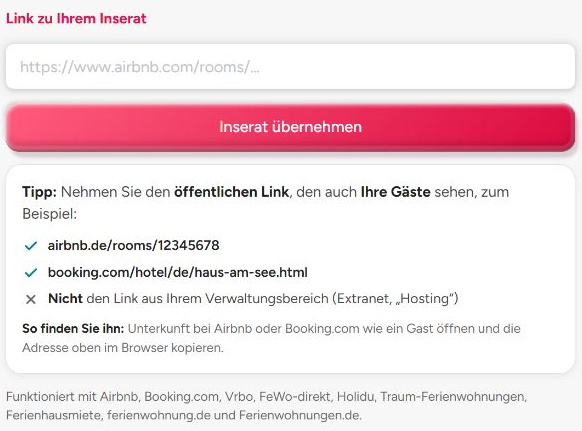
Schnellimport von einem anderen Portal
- Was es ist:
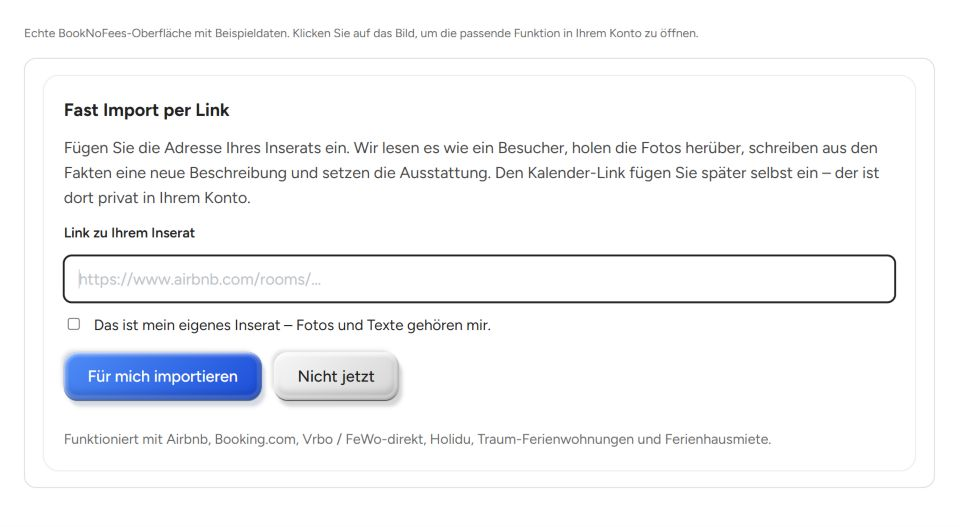
- Fügen Sie den Link Ihres Inserats auf Airbnb, Booking.com, Vrbo, Holidu, Traum-Ferienwohnungen oder Ferienhausmiete ein und bestätigen Sie, dass es Ihres ist.
- Was es tut:
- Sie können einen bestehenden Inseratslink vor der Anmeldung prüfen und eine Vorschau ansehen. Erst wenn Sie fortfahren, benötigen Sie ein Konto. Der anschließende vollständige Import übernimmt verfügbare Angaben. Ein vollständiger Entwurf wird zur Prüfung eingereicht; fehlen Pflichtangaben, ergänzen Sie diese im Assistenten.
Die Einstellungen im Einzelnen
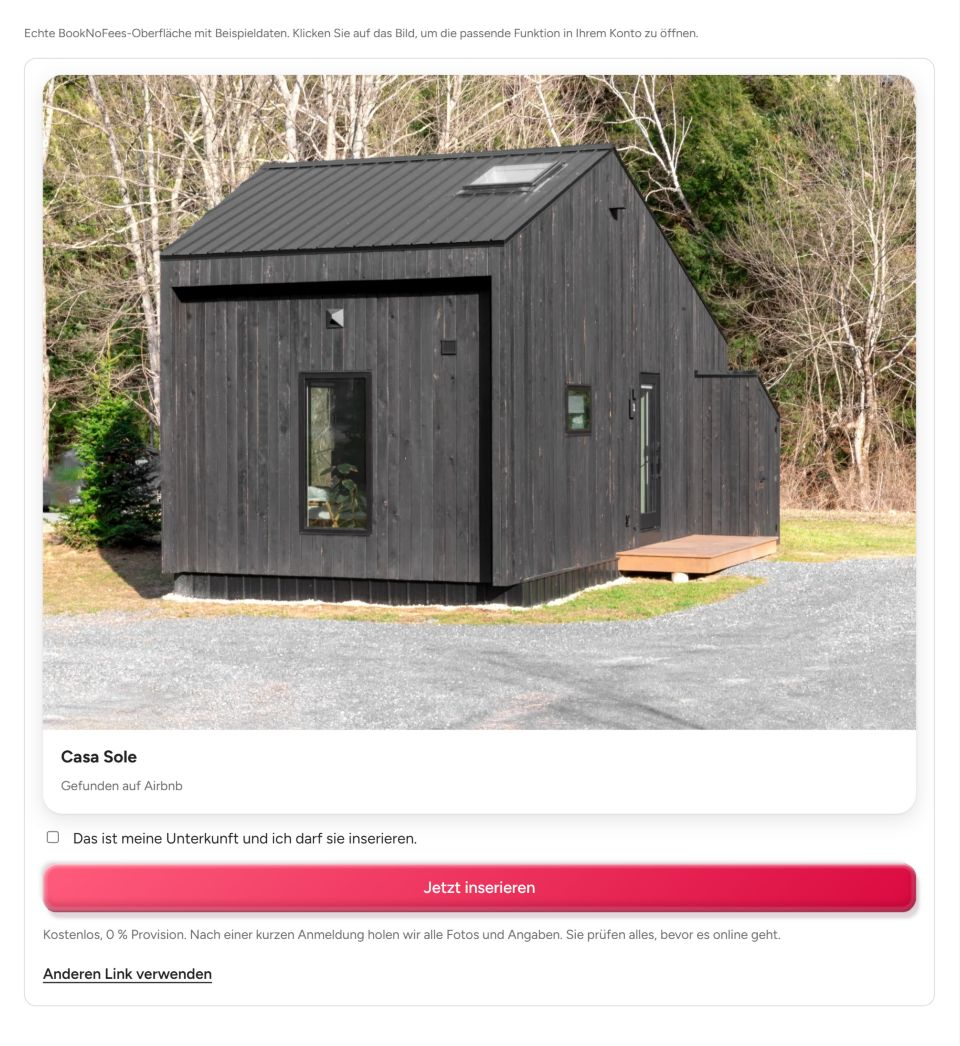
2. Vorschau prüfen und fortfahren
Prüfen Sie Bild, Namen und erkennbare Eckdaten. Bestätigen Sie, dass Sie zur Nutzung der Inhalte berechtigt sind, und fahren Sie fort. Wenn Sie noch nicht angemeldet sind, erstellen oder öffnen Sie jetzt Ihr Konto; der ausgewählte Link wird für den anschließenden Import mitgenommen.
3. Fehlende Angaben vervollständigen
Nach der Anmeldung startet der vollständige Import. Fotos, Texte und weitere verfügbare Daten werden übernommen; kontrollieren Sie Adresse, Kartenposition, Ausstattung und Preise. Sind Pflichtangaben vollständig, wird das Inserat zur Prüfung eingereicht. Andernfalls bleibt ein Entwurf, den Sie im Assistenten ergänzen. Veröffentlicht wird erst nach Freigabe.
Ihr erstes Inserat
- Melden Sie sich an und öffnen Sie „Inserat beginnen“.
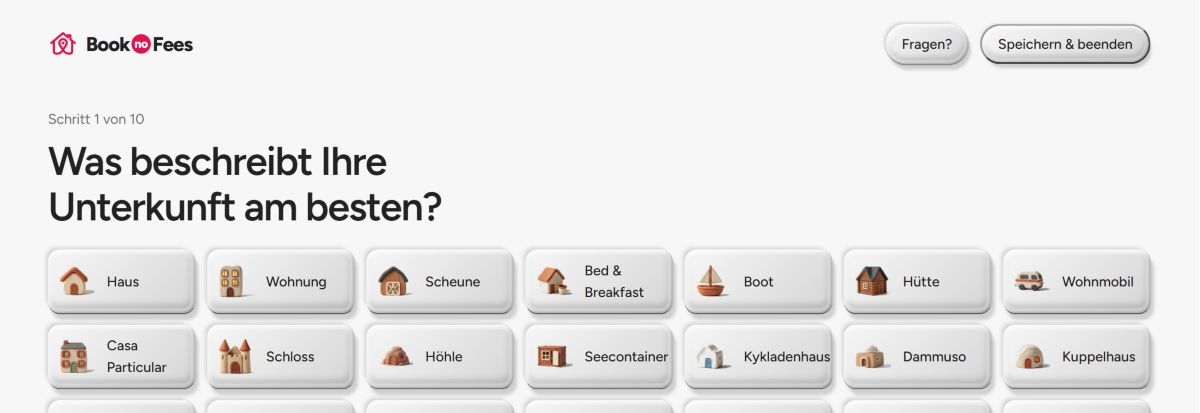
- Wählen Sie die Unterkunftsart und ergänzen Sie Lage, Gästezahl und Ausstattung.
- Laden Sie Fotos hoch, legen Sie den Preis fest und senden Sie die geprüften Angaben zur Freigabe.
Mehr dazu
- Was es ist:
- Zehn Bildschirme, die nur fragen, was niemand sonst für Sie beantworten kann: die Art der Unterkunft, ob Gäste alles bekommen, die Adresse, die Karte, Gäste und Betten, Ausstattung, Fotos, drei Besonderheiten, der Preis, und eine Prüfung.
- Was es tut:
- Jeder Schritt wird gespeichert; Sie können aufhören und später weitermachen, und die Seite erinnert Sie an einen offenen Entwurf. Titel und Beschreibung werden aus Ihren Antworten geschrieben, Rabatte sind voreingestellt (10 % ab 7 Nächten, 20 % ab 28), Hausregeln und Check-in-Zeiten bekommen vernünftige Vorgaben. Alles lässt sich später im Konto ändern.
Die Einstellungen im Einzelnen
Die zehn Schritte bis zur Prüfung
Wählen Sie Unterkunftsart und vermieteten Bereich. Ergänzen Sie Adresse und Kartenposition, Gäste und Schlafmöglichkeiten, Ausstattung, Fotos, Besonderheiten und Preis. Im letzten Schritt prüfen Sie die Zusammenfassung und reichen das Inserat ein. Schritt 10 von 10 bedeutet, dass die letzte Seite erreicht wurde; erst das Absenden startet die Prüfung.
Änderungen bewusst speichern
Öffnen Sie Ihr Inserat unter Meine Inserate und wählen Sie Bearbeiten. Speichern Sie Ihre Änderungen mit dem Speichern-Knopf. Nach erfolgreichem Speichern kehren Sie zur Übersicht zurück. Ein unfertiger Entwurf führt Sie stattdessen in den Assistenten zurück.

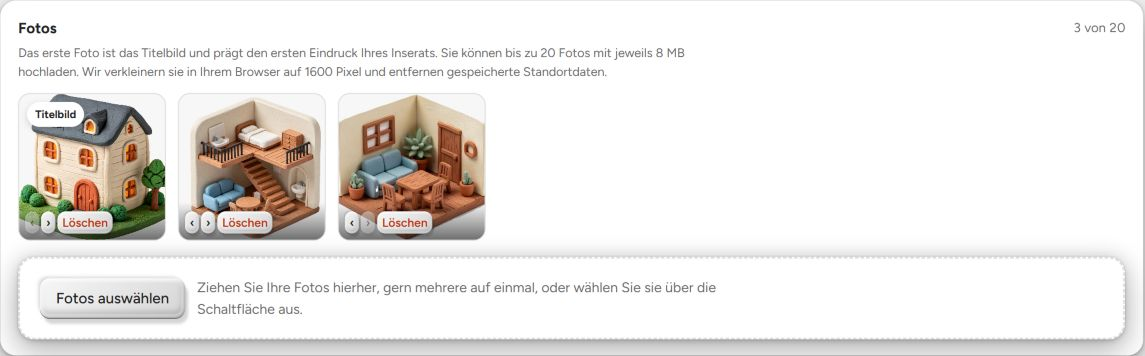
Fotos
- Wählen Sie unter „Meine Inserate“ Ihre Unterkunft und öffnen Sie „Bearbeiten“.
- Gehen Sie zu „Fotos“ und laden Sie Ihre Bilder hoch.
- Ändern Sie die Reihenfolge mit den Pfeilen an den Bildern. Das erste Bild ist Ihr Titelbild.
Mehr dazu
- Was es ist:
- Bis zu 20 Fotos je Inserat, je 8 MB; JPEG, PNG, WebP, HEIC und AVIF gehen alle. Das erste Foto ist das Titelbild.
- Was es tut:
- Fotos werden im Browser auf 1600 Pixel verkleinert, und der Standort, den das Handy in die Datei schreibt, wird vor dem Hochladen entfernt. Fünf Fotos braucht es zum Veröffentlichen, acht sind empfohlen. Ändern Sie die Reihenfolge mit den Pfeilen; das Titelbild entscheidet, ob jemand auf die Karte tippt.
Die Einstellungen im Einzelnen
Fotos hinzufügen, sortieren und entfernen
Laden Sie JPEG-, PNG- oder WebP-Dateien hoch. Sie können bis zu 20 Fotos mit höchstens 8 MB je Datei verwenden. Ordnen Sie die Fotos so, dass das wichtigste Bild zuerst steht, und entfernen Sie ungeeignete Aufnahmen. Prüfen Sie den Ausschnitt auch auf einem großen Bildschirm.
Titel, Beschreibung und Sprachen
- Was es ist:
- Der Text Ihres Inserats: ein Titel, eine Beschreibung und ihre Übersetzungen in jede Sprache, die BookNoFees spricht.
- Was es tut:
- Schreiben Sie nichts, wird die Beschreibung aus Ihren Antworten und den Fotos geschrieben und der Titel aus dem, was Ihre Unterkunft besonders macht. Ein selbst getippter Titel wird nie angefasst; Sie können ihn sperren. Die Webadresse entsteht einmal aus dem englischen Titel bei der Veröffentlichung und ändert sich danach nie. Gäste in jedem Land lesen das Inserat in ihrer Sprache.
Die Einstellungen im Einzelnen
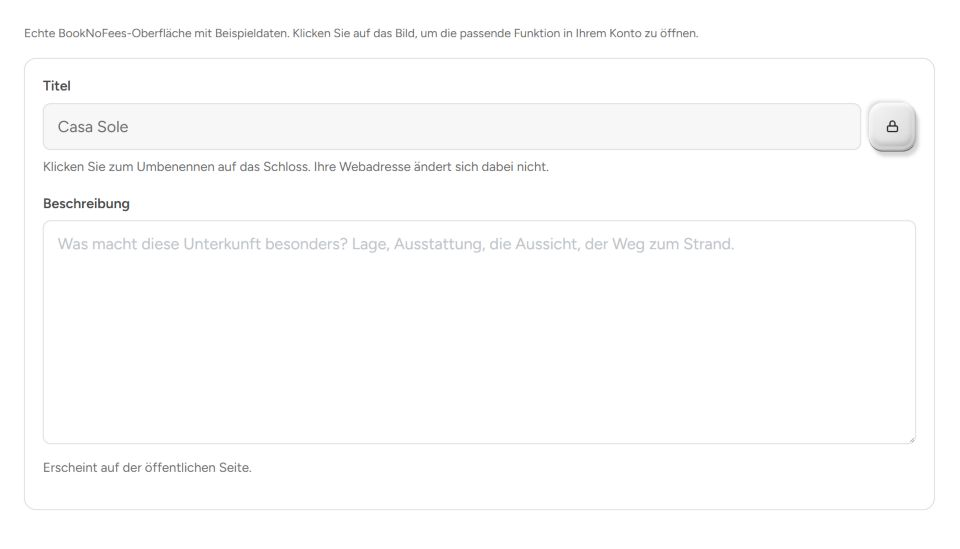
Titel und Beschreibung
Entriegeln Sie das Titelfeld über das Schloss, bevor Sie den Namen ändern. Beschreiben Sie Lage, Räume und Besonderheiten im Beschreibungsfeld. Präzise Angaben helfen Gästen mehr als allgemeine Werbesätze; prüfen Sie insbesondere automatisch importierte Texte.
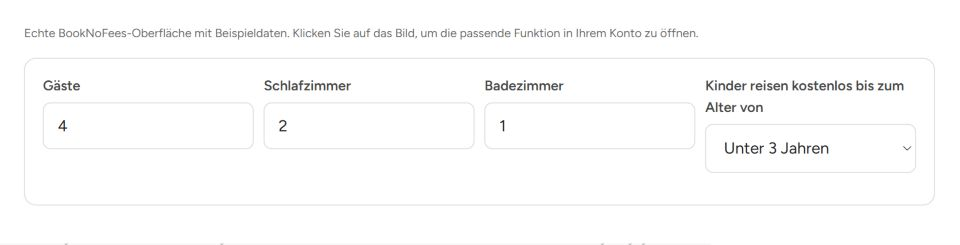
Gäste, Schlafzimmer und Badezimmer
Maximale Gäste legt die erlaubte Belegung fest. Schlafzimmer und Badezimmer beschreiben die Unterkunft. Diese Zahlen sind nicht die Anzahl separat buchbarer, gleicher Zimmer; diese verwalten Sie im Bereich Mehrere gleiche Zimmer.
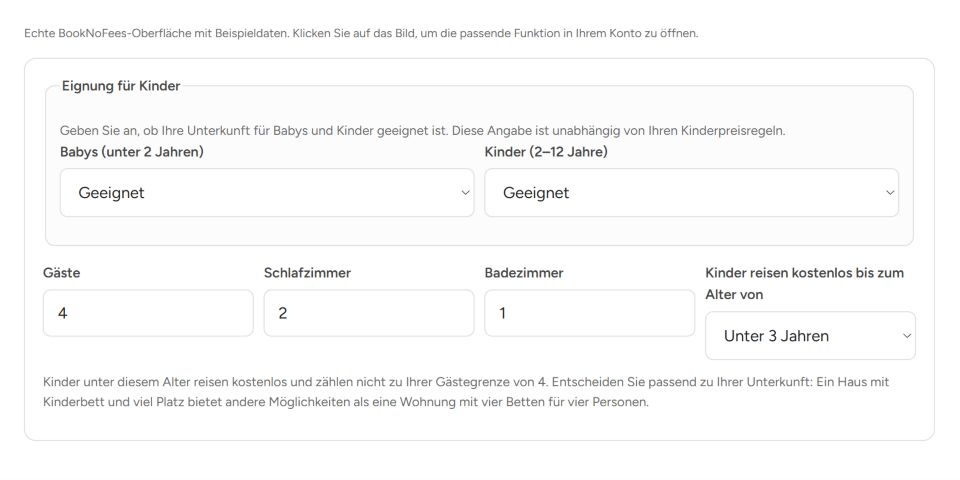
Säuglinge und Kinder
Geben Sie für Säuglinge und Kinder jeweils an, ob die Unterkunft geeignet ist. Keine Angabe ist eine eigene Auswahl. Falls Kinder willkommen sind, können Sie die Altersgrenze für kostenlos mitreisende Kinder festlegen. Sind beide Gruppen ausgeschlossen, wird diese Preiseinstellung ausgeblendet.
Ausstattung nach Bereichen
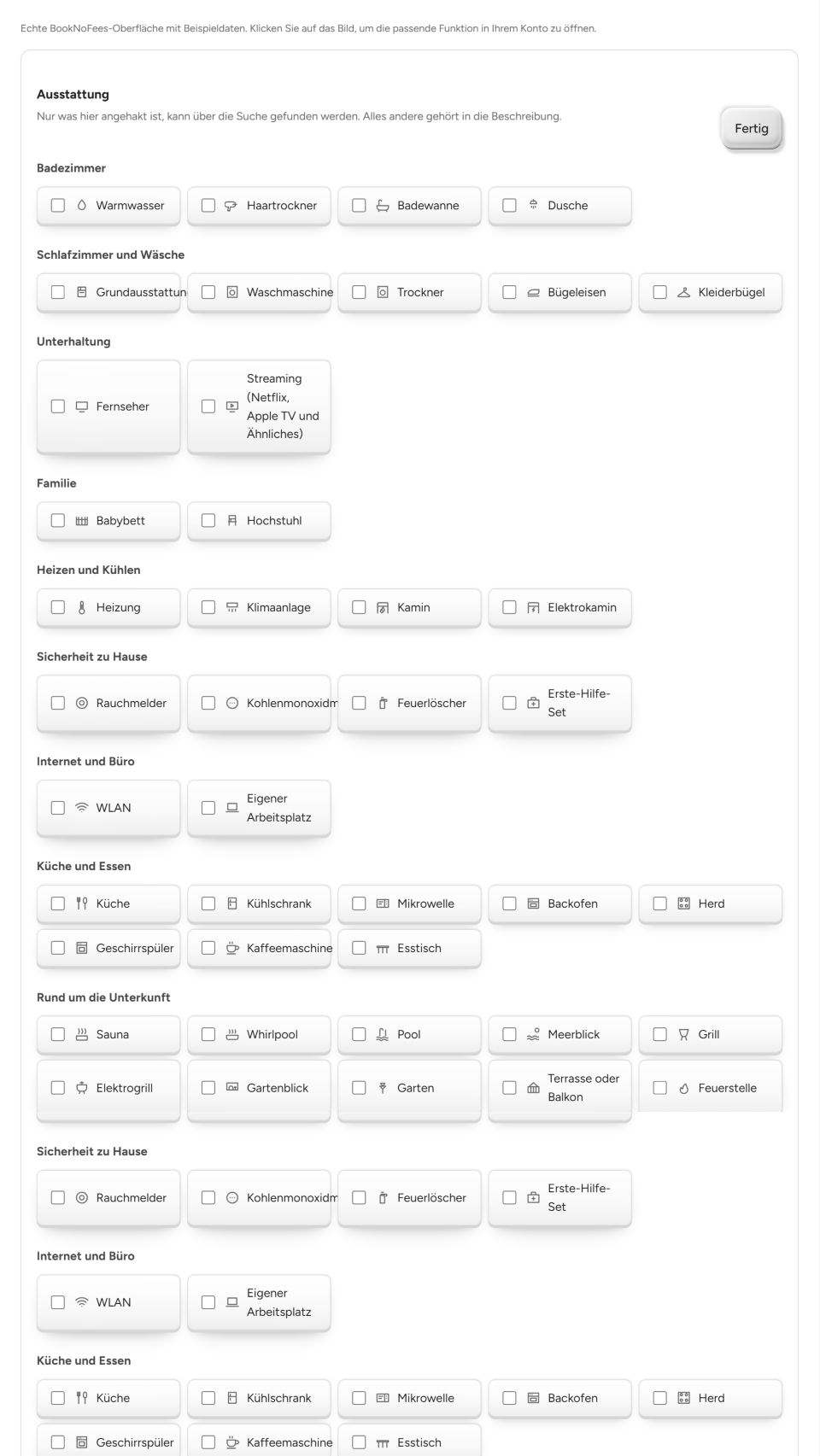
Öffnen Sie die Ausstattung und markieren Sie nur tatsächlich vorhandene Merkmale. Die Gruppen umfassen Bad, Schlafzimmer und Wäsche, Unterhaltung, Familie, Heizung und Kühlung, Sicherheit, Internet und Arbeitsplatz, Küche und Essen, Außenbereich, Parken und Zugang sowie Service. Speichern übernimmt Ihre gesamte Auswahl.
- Badezimmer
- Warmwasser · Haartrockner · Badewanne · Dusche
- Schlafzimmer und Wäsche
- Grundausstattung · Waschmaschine · Trockner · Bügeleisen · Kleiderbügel
- Unterhaltung
- Fernseher · Streaming (Netflix, Apple TV und Ähnliches)
- Familie
- Babybett · Hochstuhl
- Heizen und Kühlen
- Heizung · Klimaanlage · Kamin · Elektrokamin
- Sicherheit zu Hause
- Rauchmelder · Kohlenmonoxidmelder · Feuerlöscher · Erste-Hilfe-Set
- Internet und Büro
- WLAN · Eigener Arbeitsplatz
- Küche und Essen
- Küche · Kühlschrank · Mikrowelle · Backofen · Herd · Geschirrspüler · Kaffeemaschine · Esstisch
- Rund um die Unterkunft
- Sauna · Whirlpool · Pool · Meerblick · Grill · Elektrogrill · Gartenblick · Garten · Terrasse oder Balkon · Feuerstelle
- Parken und Zugang
- Kostenlose Parkplätze · E-Auto-Ladestation · E-Auto-Ladestation (gegen Gebühr) · Aufzug · Stufenloser Zugang
- Service
- Haustiere erlaubt · Selbst-Check-in · Langzeitaufenthalte möglich
Der Preis, und was Gäste sehen
- Was es ist:
- Gastgeber zahlen keine Buchungsprovision und erhalten ihren Gastgeberbetrag vollständig. Ein Kostenbeitrag für Gäste von 6,9 % des Gastgeberbetrags ist bereits im angezeigten Endpreis enthalten. Er trägt zur Deckung der Kosten für Zahlungsabwicklung, Rückerstattungsbearbeitung und Zahlungsausfälle bei.
- Was es tut:
- Reinigungsgebühr: ein Satz, oder ein niedrigerer für kurze und ein höherer ab einer Nächtezahl Ihrer Wahl. Zusätzliche Gäste: der Preis gilt für alle, oder für eine Zahl von Gästen und dann ein fester Betrag oder ein Prozentsatz je weiterem Gast, pro Nacht oder pro Aufenthalt. Haustiere: erlaubt oder nicht, bis zu einer Zahl, mit Gebühr je Tier. Kinder können bis zu einem Alter Ihrer Wahl frei sein.
Die Einstellungen im Einzelnen
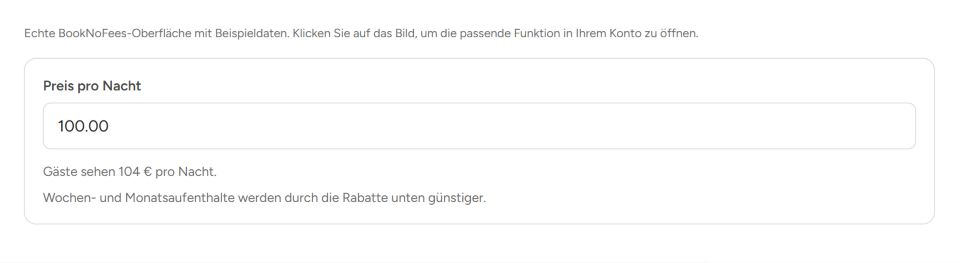
Nachtpreis und angezeigter Gästepreis
Tragen Sie den Nachtpreis in das Preisfeld ein. Die Vorschau daneben zeigt, welchen Nachtpreis Gäste sehen. Reinigung, zusätzliche Gäste und weitere ausgewählte Leistungen kommen nach Ihren Regeln hinzu. Bei einer Smoobu-Verbindung beachten Sie den Hinweis zur Preisverwaltung.
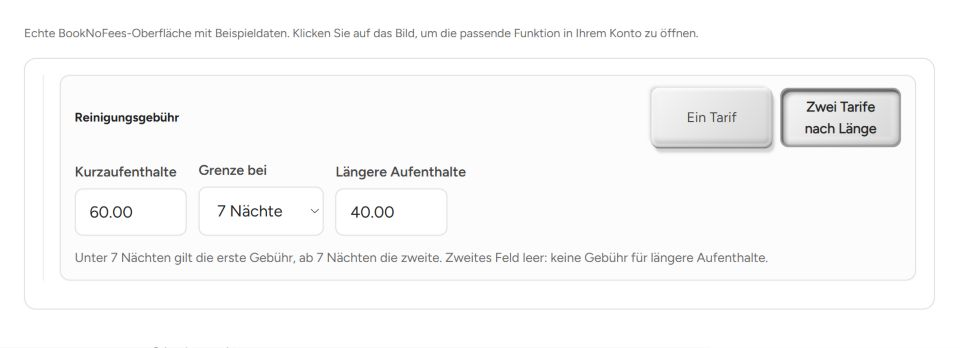
Ein oder zwei Reinigungspreise
Wählen Sie einen Reinigungspreis für alle Aufenthalte oder zwei Preise. Bei zwei Preisen bestimmen Sie die Grenze in Nächten sowie den Preis für kürzere und längere Aufenthalte. Die Reinigung ist eine Gebühr pro Aufenthalt, kein zusätzlicher Nachtpreis.
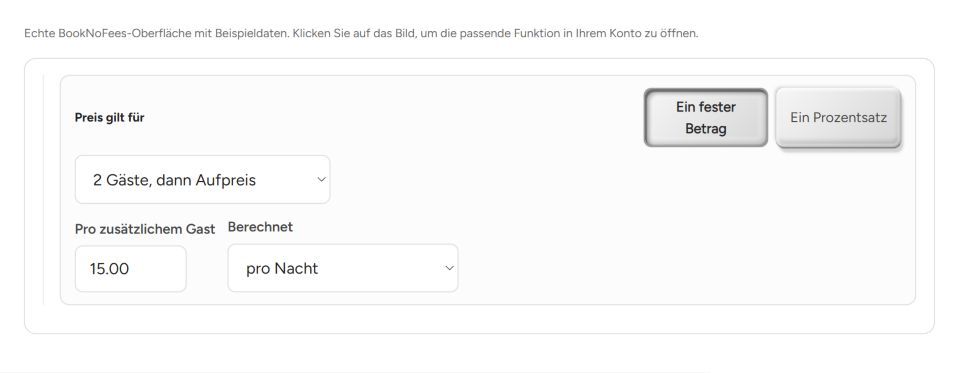
Im Preis enthaltene Gäste und weitere Personen
Legen Sie fest, wie viele Gäste im Grundpreis enthalten sind. Für weitere Gäste wählen Sie einen festen Betrag oder einen prozentualen Zuschlag. Beim festen Betrag bestimmen Sie zusätzlich, ob er je Nacht oder einmal je Aufenthalt berechnet wird.
Preisregeln und Saisons
- Was es ist:
- Die Regeln, die den Nachtpreis nach Datum oder Aufenthaltsdauer verändern: Mindestaufenthalt, Kurzaufenthalts-Aufschlag, Wochenendaufschlag, Wochen- und Monatsrabatt, Frühbucherrabatt, Saisons und Preise für einzelne Tage.
- Was es tut:
- Mindestaufenthalt von 1 bis 90 Nächten; darunter dürfen Gäste mit einem Aufschlag buchen, den Sie als Prozentsatz oder festen Betrag setzen. Wochenendaufschlag auf Freitag- und Samstagnächte. Wochenrabatt ab 7 Nächten, Monatsrabatt ab 28; es gilt immer nur der größte Rabatt. Frühbucherrabatt für Buchungen eine gewählte Zahl von Tagen im Voraus. Saisons: bis zu 20 Zeiträume mit einem Prozentsatz Ihres Grundpreises (100 % ist der Grundpreis, 150 % Hochsaison), mit Namen Ihrer Wahl; überschneiden sich Saisons, gewinnt die höchste. Ein Preis für ein einzelnes Datum im Kalender ersetzt für diese Nacht alles andere.
Die Einstellungen im Einzelnen
Mindestaufenthalt und Wochenende
Mindestnächte legt fest, wie lange ein regulärer Aufenthalt mindestens dauert. Der Wochenendzuschlag erhöht den Nachtpreis für Freitag und Samstag um den eingetragenen Prozentsatz. Für bewusst erlaubte kürzere Aufenthalte gibt es eine eigene Zuschlagsregel.
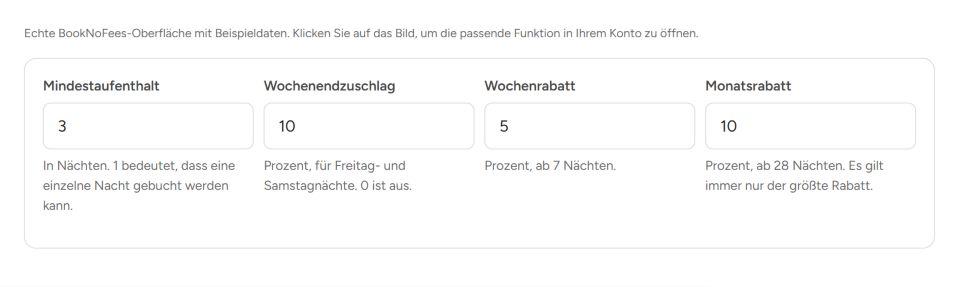
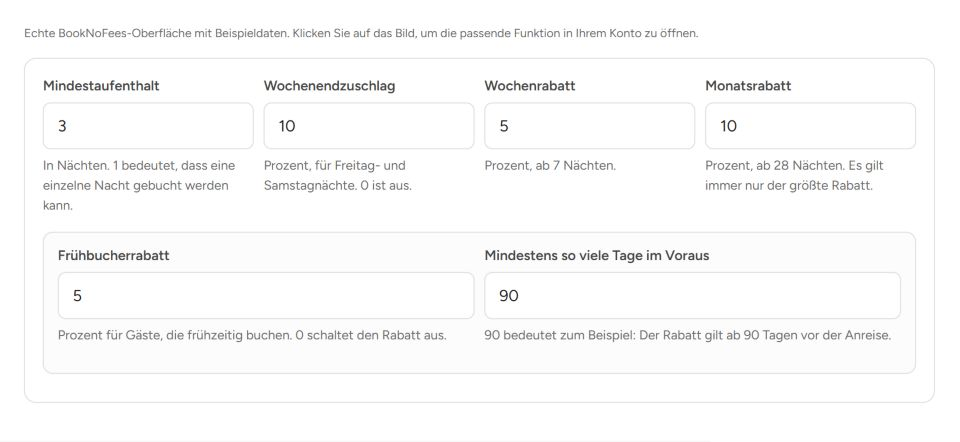
Wochen-, Monats- und Frühbucherrabatt
Der Wochenrabatt gilt ab sieben Nächten, der Monatsrabatt ab 28 Nächten. Beim Frühbucherrabatt bestimmen Sie sowohl den Prozentsatz als auch den Mindestvorlauf in Tagen. Kontrollieren Sie die Gesamtrechnung anhand eines passenden Reisezeitraums.
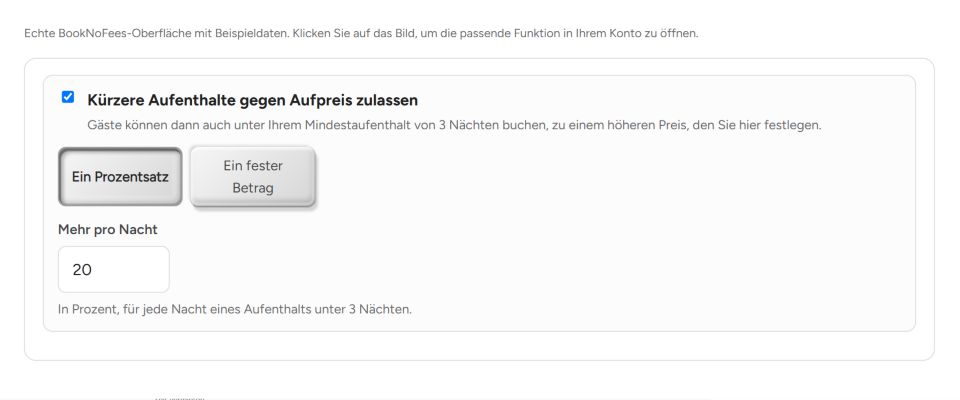
Kürzere Aufenthalte gegen Zuschlag
Aktivieren Sie die Kurzaufenthaltsregel, wenn Sie Buchungen unterhalb Ihrer Mindestnächte zulassen möchten. Wählen Sie einen prozentualen Zuschlag je Nacht oder einen festen Betrag je Aufenthalt. Bei nur einer Mindestnacht ist keine kürzere Buchung möglich; deshalb ist diese Option dann deaktiviert.
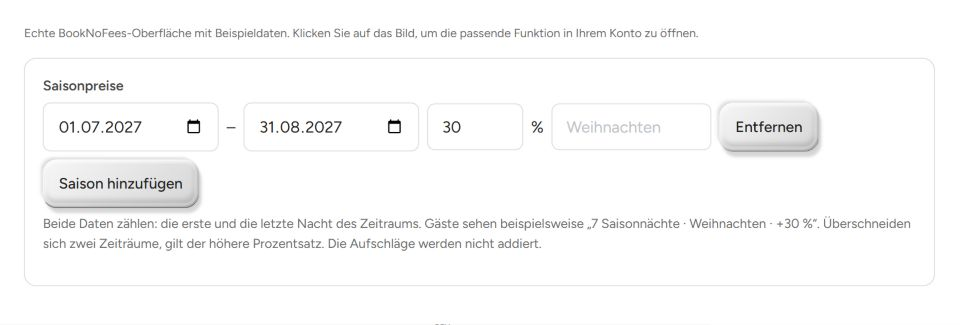
Saisonzeiträume
Fügen Sie für jede Saison ein Von- und Bis-Datum, einen Zuschlag in Prozent und bei Bedarf einen Namen hinzu. Ein Zuschlag von 30 Prozent erhöht den Preis der betroffenen Nächte um 30 Prozent. Beide Datumsgrenzen zählen mit. Überschneiden sich Zeiträume, gilt der höhere Zuschlag; die Zuschläge werden nicht addiert. Bis zu 20 Zeiträume sind möglich.
Kalender und andere Portale
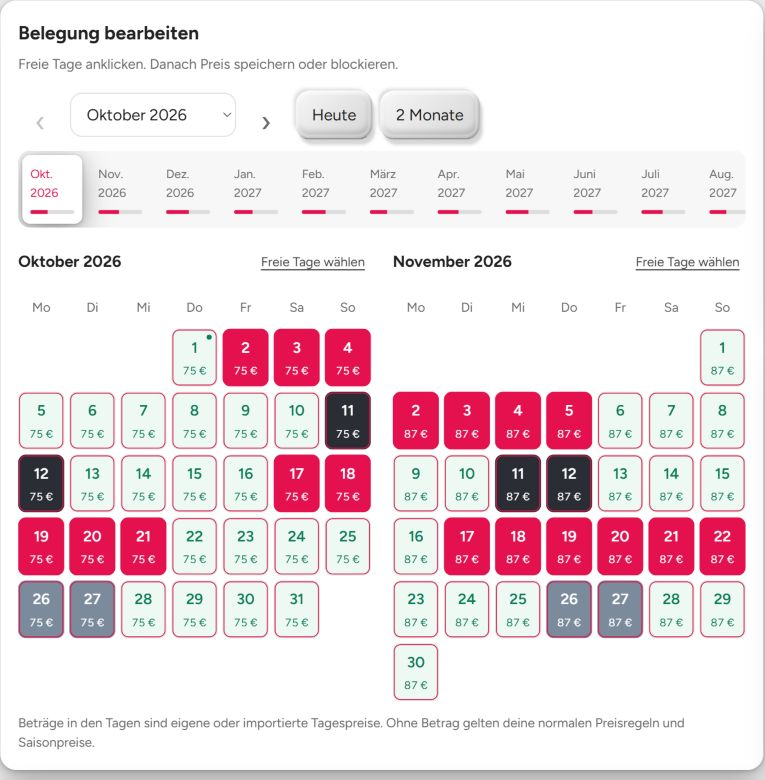
- Wählen Sie Ihre Unterkunft und öffnen Sie „Kalender“.
- Wählen Sie Monat und freie Tage. Speichern Sie einen Tagespreis oder sperren Sie die Auswahl.
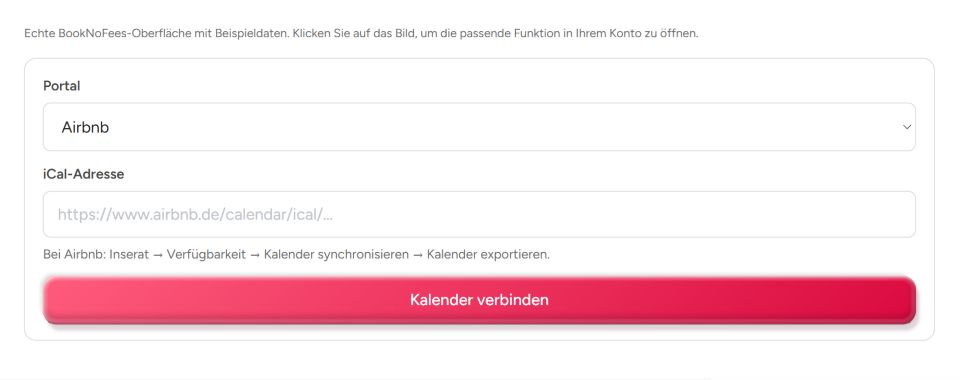
- Bei einer einzelnen Unterkunft können Sie unten die iCal-Adresse eines anderen Portals verbinden.
Mehr dazu
- Was es ist:
- Ihre Belegung: Buchungen hier, Tage, die Sie sperren, und die Kalender von Airbnb, Booking.com, Vrbo und anderen, verbunden über ihre iCal-Adresse.
- Was es tut:
- Gesperrte Tage für Eigennutzung oder eine anderswo gemachte Buchung. Ein verbundener Kalender wird regelmäßig gelesen; wurde ein Portal 3 Stunden nicht gelesen, zeigt das Inserat es an, nach 24 Stunden pausiert die Sofortbuchung, bis es wieder gelesen wurde, damit keine Woche doppelt verkauft wird. Ihr BookNoFees-Kalender hat eine eigene Adresse zum Eintragen in den anderen Portalen. Mehrere gleiche Zimmer können keine fremden Kalender synchronisieren.
Die Einstellungen im Einzelnen
Einzelne Tage bepreisen oder sperren
Wechseln Sie zum Kalender und wählen Sie den gewünschten Zeitraum. Sie können einen eigenen Nachtpreis setzen, Tage blockieren oder eine eigene Überschreibung zurücksetzen. Kontrollieren Sie anschließend die Legende und die betroffenen Tage; eine Sperre ist keine Buchung.
Andere Kalender verbinden
Fügen Sie für einen externen Kalender den Anbieter und dessen iCal-Link hinzu. Prüfen Sie den letzten Abruf, synchronisieren Sie bei Bedarf erneut und deaktivieren oder entfernen Sie veraltete Verbindungen. Den Exportlink von BookNoFees tragen Sie umgekehrt im anderen Portal ein. Ein Inseratsimport allein stellt noch keine Kalenderverbindung her.
Buchungen, Stornierung, Hausregeln
- Was es ist:
- Wie ein Aufenthalt zustande kommt: eine Anfrage, die Sie bestätigen, oder Sofortbuchung; dazu Kaution, Hausregeln, Anreisebeschreibung, Gästehandbuch, Abreisehinweise und wie Gäste hineinkommen.
- Was es tut:
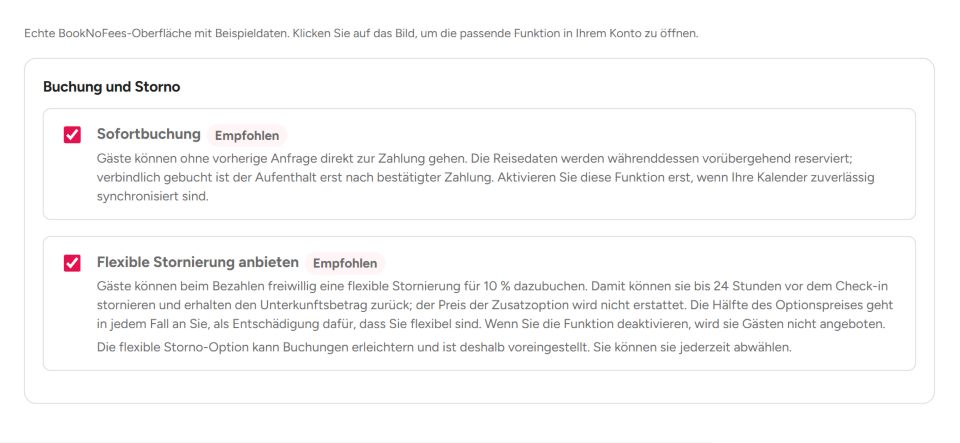
- Eine Anfrage erreicht Sie mit bereits gesicherter Karte; Sie haben 48 Stunden zum Annehmen oder Ablehnen, und der Gast zahlt nichts, bis Sie annehmen. Sofortbuchung wird angeboten, sobald drei Aufenthalte sauber durchgelaufen sind. Eine flexible Stornierung lässt Gäste bis 24 Stunden vor dem Check-in für 10 % mehr stornieren, die Hälfte davon geht an Sie. Eine Kaution wird zwischen Ihnen und dem Gast geregelt; BookNoFees hält sie nie. Anreisebeschreibung und Zugang sehen Gäste erst nach der Annahme.
Die Einstellungen im Einzelnen
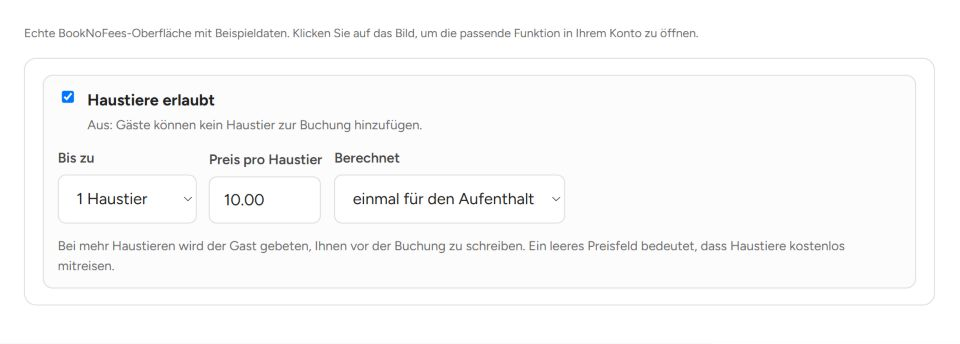
Haustiere
Schalten Sie ein, ob Haustiere erlaubt sind. Danach können Sie ihre maximale Anzahl, die Gebühr und deren Berechnung je Nacht oder je Aufenthalt festlegen. Beschreiben Sie zusätzliche Bedingungen in den Hausregeln.
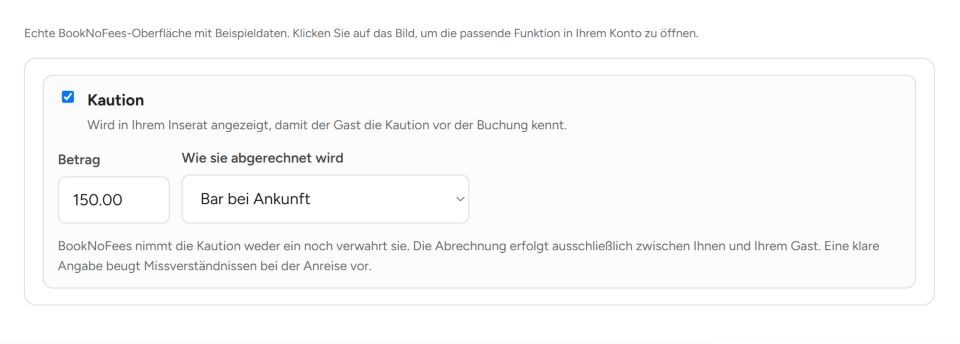
Kaution
Aktivieren Sie die Kaution nur, wenn Sie eine verlangen. Tragen Sie den Betrag ein und wählen Sie, wann beziehungsweise auf welchem Weg sie hinterlegt wird. Stimmen Sie diese Angaben mit Ihren Hausregeln ab.
Hausregeln, Anreise und Gästeinformationen
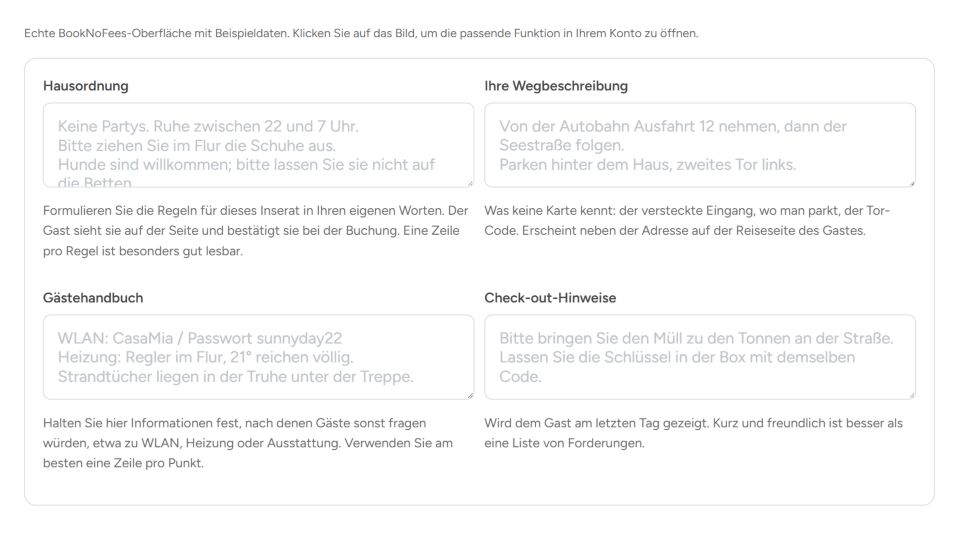
Hausregeln enthalten die Bedingungen für den Aufenthalt. Anreisehinweise erklären den Weg und die Ankunft. Im Gästehandbuch stehen Hinweise zur Nutzung der Unterkunft; Abreisehinweise beschreiben die Schritte vor dem Verlassen. Halten Sie diese vier Textfelder klar voneinander getrennt.
Check-in und Check-out
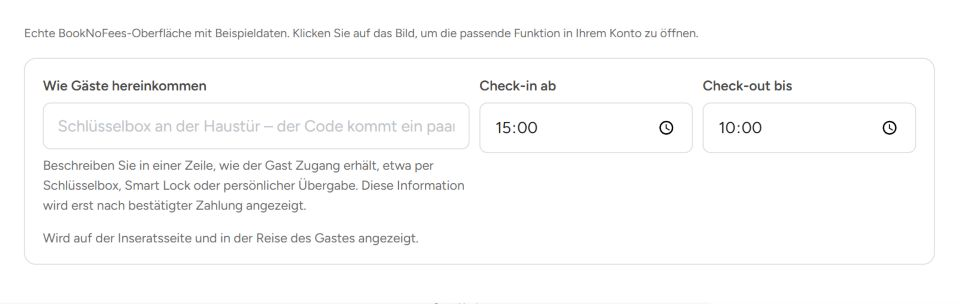
Beschreiben Sie beim Check-in-Verfahren, wie Gäste Zugang erhalten, zum Beispiel eine persönliche Schlüsselübergabe. Check-in ab und Check-out bis legen die beiden Uhrzeiten fest. Prüfen Sie, ob Ihre Anreise- und Abreisehinweise dazu passen.
Sofortbuchung und flexible Stornierung
Der Sofortbuchungs-Schalter erscheint nur, wenn Ihr Konto dafür freigeschaltet ist und das Inserat öffentlich ist. Ohne Sofortbuchung entscheiden Sie über Buchungsanfragen. Die Option für flexible Stornierung wird nur angezeigt, wenn sie auf der Plattform verfügbar ist. Ein fehlender Schalter ist daher nicht automatisch ein Fehler.
Familie und Freunde
- Was es ist:
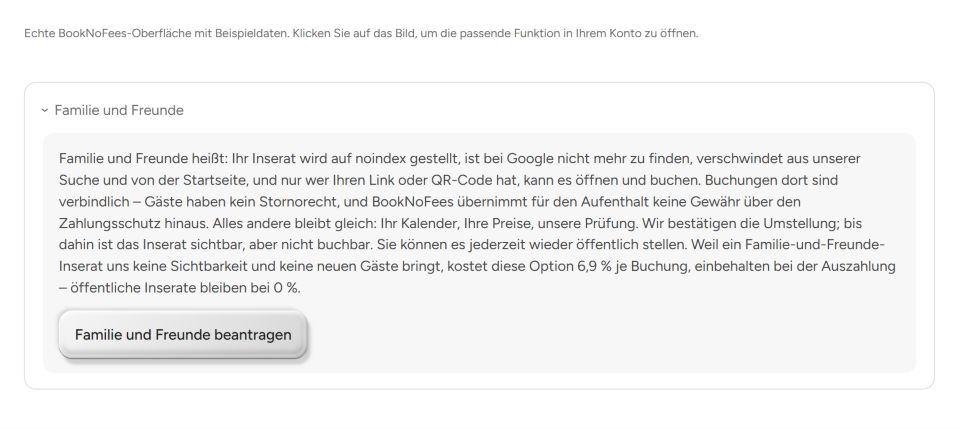
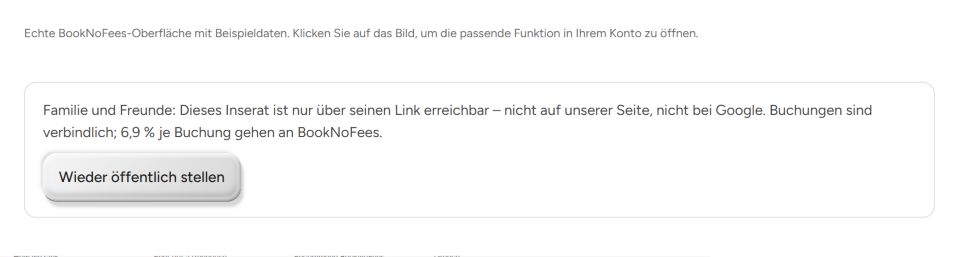
- Ein privates Inserat: nicht in unserer Suche oder auf der Startseite, nicht in Suchmaschinen, erreichbar nur über seinen Link oder QR-Code.
- Was es tut:
- Für eine Unterkunft, die Sie an Menschen vermieten, die Sie kennen. Buchungen sind endgültig, es gibt kein Stornierungsrecht. Der Gast zahlt zusätzlich zu Ihrem Preis den Kostenbeitrag; Sie erhalten Ihren Betrag vollständig. Sie beantragen es im Inserat, wir bestätigen von Hand, und Sie können das Inserat jederzeit wieder öffentlich machen. Ein privates Inserat hat nie Sofortbuchung.
Die Einstellungen im Einzelnen
Familie und Freunde beantragen
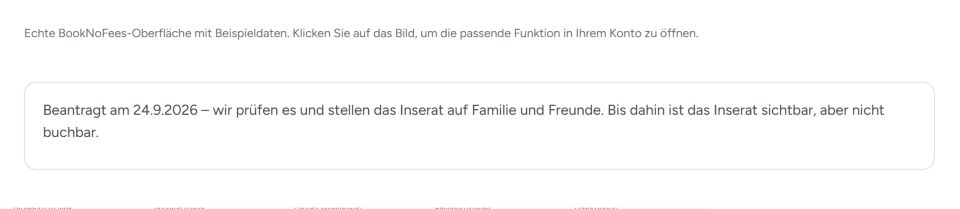
Bei einem veröffentlichten Inserat finden Sie ganz unten den Bereich Familie und Freunde. Öffnen Sie die Erklärung und senden Sie den Antrag. Das Umschalten erfolgt erst nach Prüfung durch die Administration. Bis dahin zeigt die Oberfläche den ausstehenden Antrag.
Ein Antrag ist noch keine Freigabe
Die Anzeige mit dem Antragsdatum bestätigt nur, dass Ihr Wunsch vorliegt. Sie können diesen Antrag an dieser Stelle nicht selbst genehmigen. Warten Sie auf die Bearbeitung und prüfen Sie danach den angezeigten Status.
Privat nutzen und wieder öffentlich werden
Nach der Freigabe ist das Inserat für Familie und Freunde privat: Es erscheint nicht in der öffentlichen Suche oder Karte. Teilen Sie den direkten Link gezielt. Sofortbuchung steht für private Inserate nicht zur Verfügung. Mit Wieder öffentlich machen können Sie das Inserat selbst zurückstellen.
Mehrere gleiche Zimmer
- Was es ist:
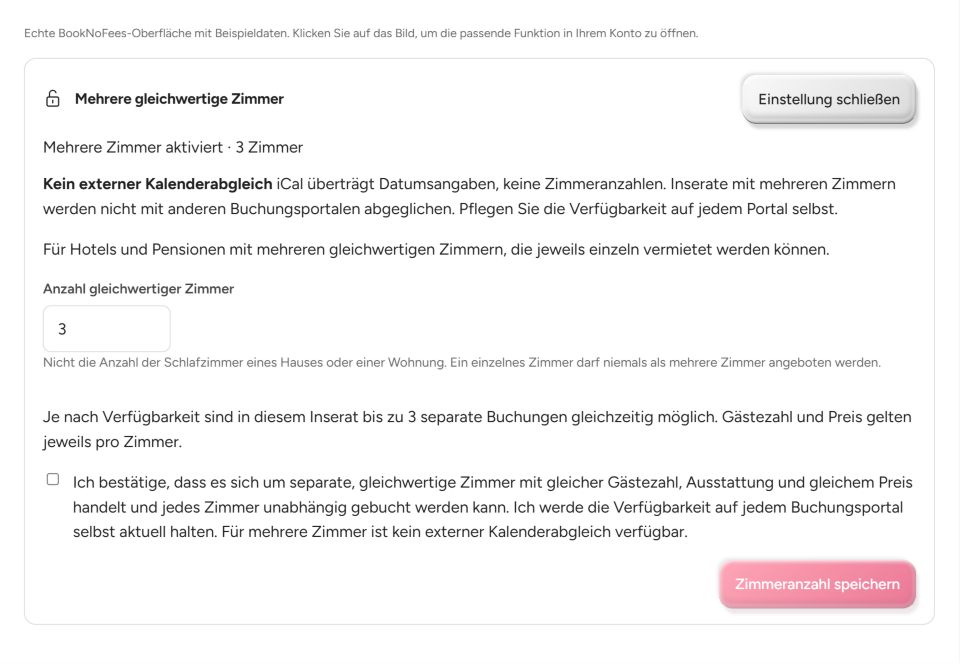
- Ein Inserat für mehrere gleichartige Zimmer, wie in einer Pension oder einem kleinen Hotel: bis zu 50.
- Was es tut:
- Der Kalender zählt Zimmer statt Nächte: ein Tag ist frei, solange ein Zimmer übrig ist. Die Synchronisation fremder Kalender ist bei so einem Inserat aus, weil iCal Daten überträgt, keine Mengen; Sie sperren Tage von Hand.
Die Einstellungen im Einzelnen
Mehrere gleiche Zimmer
Dieser Bereich erscheint nur für geeignete Inseratsarten oder bereits eingerichtete Mehrfachbestände. Entriegeln Sie die Anzahl, tragen Sie die separat verfügbaren gleichen Einheiten ein und bestätigen Sie den Hinweis zur Verfügbarkeit. Das ist nicht die Zahl der Schlafzimmer einer einzelnen Unterkunft. Bei mehreren Einheiten ist die Synchronisation externer iCal-Kalender deaktiviert; pflegen Sie die Verfügbarkeit manuell.
Nachrichten und Fragen
- Was es ist:
- Ein Postfach für Gäste, Vermieter und unseren Support. Gäste können Ihnen vor der Buchung eine Frage stellen.
- Was es tut:
- Eine Frage von der Inseratsseite landet in Ihrem Postfach; Kontaktdaten bleiben verborgen, bis ein Aufenthalt bezahlt ist. Über eine neue Nachricht werden Sie per E-Mail informiert (abschaltbar), und die Handy-App zeigt sie auf dem Sperrbildschirm. Die Support-Unterhaltung mit uns ist dasselbe Postfach.
Auszahlungen und Einnahmen
- Was es ist:
- Ihr Geld geht über Stripe auf Ihr Bankkonto; BookNoFees sieht Ihre IBAN nie und nimmt keine Provision.
- Was es tut:
- Eine Auszahlung kommt 48 Stunden nach dem Check-in des Gastes, und Aufenthalte ab 28 Nächten zahlen monatlich. Die Bankdaten richten Sie einmal in zwei Minuten ein, das Kontoland lässt sich später nicht ändern. Ihre Einnahmen zeigen, was unterwegs ist und was ausgezahlt wurde.
Bewertungen und wie wir sortieren
- Was es ist:
- Gäste bewerten einen Aufenthalt, nachdem er vorbei ist; die Reihenfolge der Suchergebnisse folgt veröffentlichten Regeln und nie einer Zahlung.
- Was es tut:
- Ergebnisse sind sortiert nach Passung, Entfernung, wie oft angemeldete Gäste eine Unterkunft gemerkt haben, dem Vermieterprofil (ein Foto von Ihnen und die Sprachen, die Sie sprechen, sortieren nach vorn) und dem Preis. Zahlungen, andere Seiten, wie lange Sie dabei sind und wie viele Inserate Sie haben, spielen keine Rolle. Sollte es je bezahlte Platzierungen geben, werden sie als Werbung gekennzeichnet, und Sie erfahren es 15 Tage vorher.
Ihr Vermieterprofil
- Was es ist:
- Was Gäste über Sie erfahren: ein Foto von Ihnen, was Sie beruflich machen, Ihre Sprachen, wo Sie leben, Ihr Geburtsjahrzehnt, ob Sie privat oder gewerblich vermieten, Haustiere.
- Was es tut:
- Nur ausgefüllte Angaben erscheinen auf Ihren veröffentlichten Inseraten. Eine bestätigte E-Mail-Adresse zeigt ein Prüfzeichen am Inserat; es bedeutet genau das. Foto und Sprachen zählen in der Sortierung.
Ihre Inserate auf einen Blick
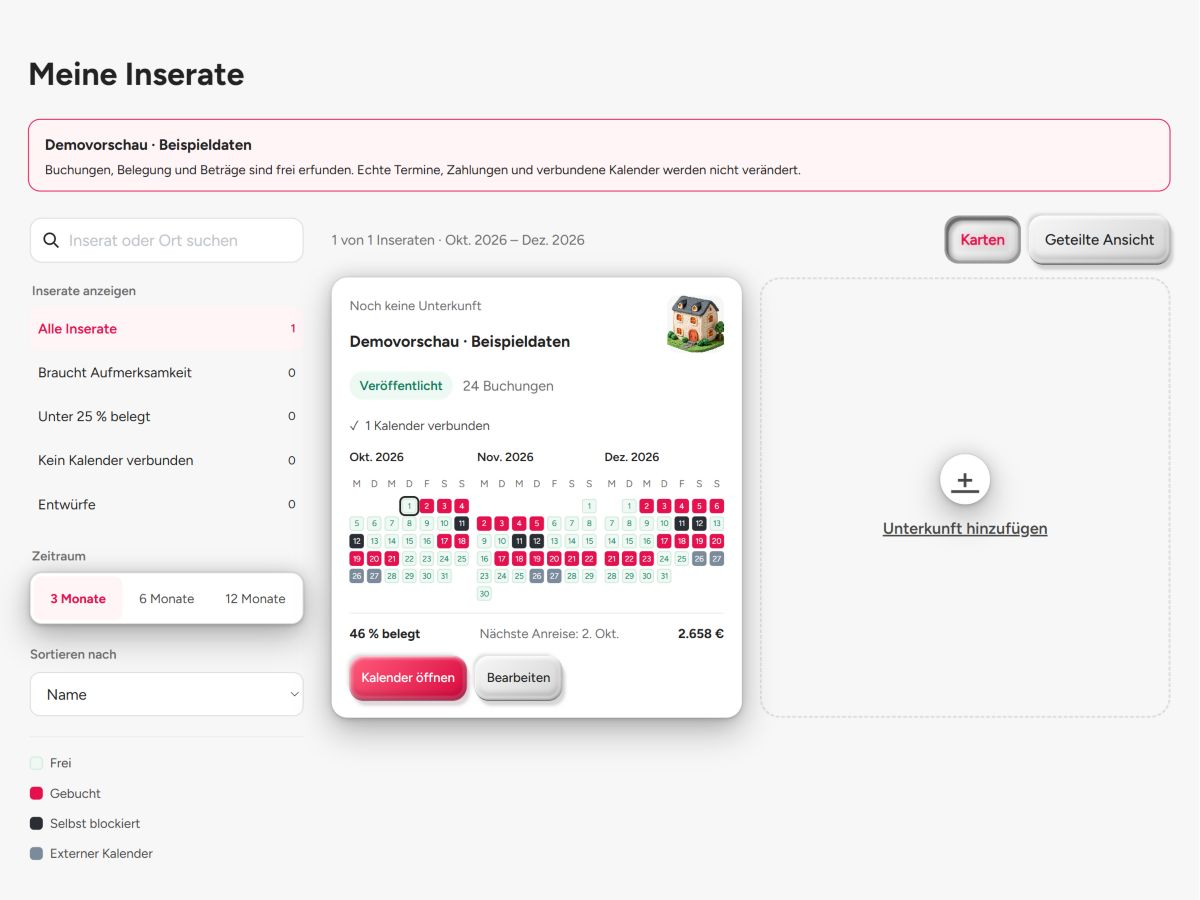
- Öffnen Sie „Meine Inserate“.
- Wählen Sie die Ansicht mit Inseratskarten oder die geteilte Ansicht und den gewünschten Zeitraum.
- Öffnen Sie bei Ihrer Unterkunft den Kalender oder „Bearbeiten“.
Mehr dazu
- Was es ist:
- Alle Unterkünfte als Karten oder in der geteilten Ansicht. Wählen Sie 3, 6 oder 12 Monate, um Belegung, Buchungen und Buchungswerte für diesen Zeitraum zu vergleichen.
- Was es tut:
- Filtern nach Inseraten, die Aufmerksamkeit brauchen oder schwach gebucht sind, die nächste Anreise, Buchungen und Auslastung sehen, alle Kalender mit einem Knopf neu lesen, ein Inserat kopieren (Fotos ja, Kalender nein), eines zurückziehen oder löschen. Entwürfe, Inserate in Prüfung und veröffentlichte sind gekennzeichnet.
Die Einstellungen im Einzelnen
Entwurf, Prüfung und Veröffentlichung
Meine Inserate zeigt den jeweiligen Status. Ein Entwurf ist noch nicht öffentlich. Zur Prüfung eingereicht bedeutet, dass die Administration den Inhalt noch bearbeitet. Erst ein veröffentlichtes öffentliches Inserat kann in der Suche erscheinen. Nutzen Sie die Vorschau, um die Gästesicht zu prüfen.
Kalenderübersicht, Kopie und Entfernen
In Ihrer Übersicht können Sie zwischen der Kartenansicht und der Kalenderübersicht wechseln und einen passenden Zeitraum wählen. Eine Kopie beginnt als neuer Entwurf. Lesen Sie beim Entfernen die angezeigte Bestätigung: Ein Löschantrag und die endgültige Entfernung sind unterschiedliche Vorgänge.
Die BookNoFees-App
- Was es ist:
- BookNoFees gibt es für das iPhone im App Store, mit demselben Konto wie auf der Website. Android ist in Arbeit.
- Was es tut:
- Ihre Inserate, Kalender, Buchungen und Nachrichten an einem Ort auf dem Handy. Die App öffnet sich in Ihrer Sprache und zeigt Preise in Ihrer ; was Sie dort ändern, ist auch auf der Website geändert, und umgekehrt.
Agenturen und größere Bestände
- Was es ist:
- Agenturen und gewerbliche Verwalter inserieren wie private Gastgeber, stellen ihr Konto im Profil auf Unternehmen und verbinden die Werkzeuge, die sie schon nutzen.
- Was es tut:
- Ein Unternehmenskonto zeigt Gästen auf jedem Inserat, dass ein gewerblicher Gastgeber anbietet, so wie es das Gesetz verlangt. Mit Smoobu kommen Inserate, Kalender und Preise von selbst. Ähnliche Einheiten in einem Haus kopieren Sie mit einem Klick, gleiche Zimmer teilen sich ein Inserat mit Zimmeranzahl. Für Agentur-Software gibt es eine Schnittstelle, die alle Objekte auf einmal überträgt; sie wird gerade mit dem ersten Anbieter getestet. Schreiben Sie uns, wenn Ihre Software angebunden werden soll.
Anmeldung und Sicherheit
- Was es ist:
- Melden Sie sich mit einem Code per E-Mail, mit Passwort oder mit Google oder Apple an. Unter Anmeldung und Sicherheit sehen Sie jedes Gerät, auf dem Ihr Konto angemeldet ist.
- Was es tut:
- Melden Sie alle anderen Geräte mit einem Tipp ab, setzen oder ändern Sie Ihr Passwort über einen Link per E-Mail und ändern Sie Ihre E-Mail-Adresse. Ein Konto ohne Passwort funktioniert trotzdem: Der Code per E-Mail genügt.
Währung
- Was es ist:
- Preise werden in Euro festgelegt und abgerechnet. Jeder Besucher sieht sie in seiner eigenen Währung.
- Was es tut:
- Die Umrechnung dient der Anzeige, zu Tageskursen; der Gast zahlt in Euro, und auf seiner Abrechnung steht der Eurobetrag. Ihre Felder sind immer in Euro.
Smoobu mit BookNoFees verbinden
Sie verwalten Ihre Unterkünfte mit Smoobu? Verbinden Sie Ihr Konto mit BookNoFees und übernehmen Sie Unterkünfte, Verfügbarkeiten und Preise. Das Inserieren ist kostenlos, ohne Plattformprovision vom Gastgeberbetrag. Ihre anderen Portale bleiben verbunden.
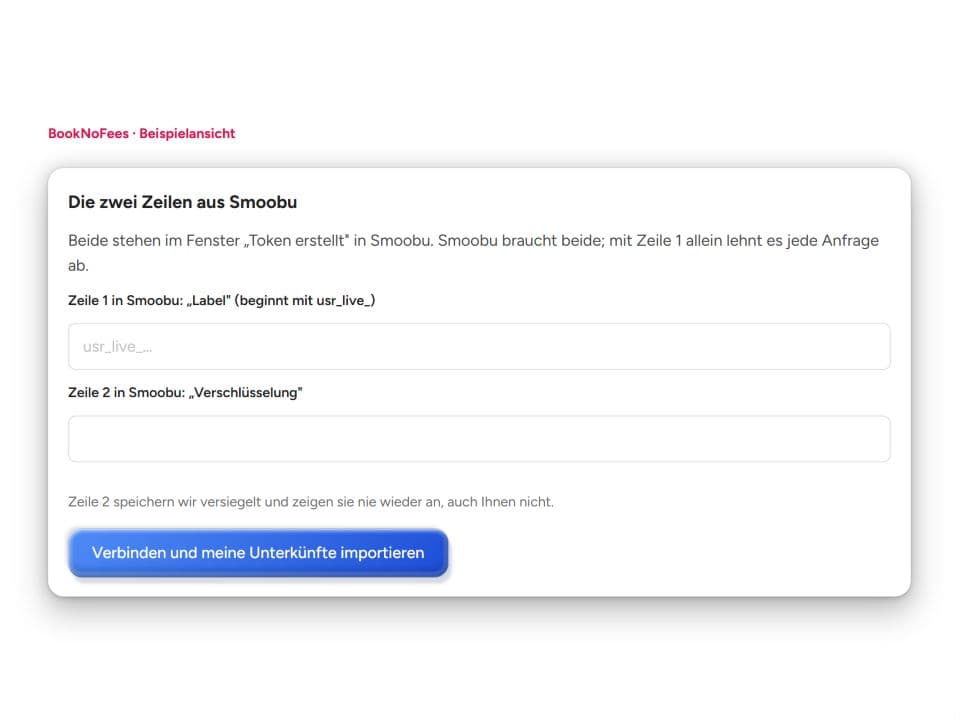
- Öffnen Sie in Smoobu „Erweitert“ → „API-Schlüssel“. Erstellen Sie einen eigenen Schlüssel für BookNoFees und kopieren Sie API-Schlüssel und Secret. Für diese Funktion benötigen Sie API-Zugriff bei Smoobu.
- Öffnen Sie in Ihrem BookNoFees-Konto „Smoobu verbinden“. Tragen Sie den API-Schlüssel und das Secret in die beiden Felder ein. BookNoFees prüft die Verbindung, bevor die Zugangsdaten gespeichert werden.
- Prüfen Sie die übernommenen Unterkünfte. Neue Unterkünfte beginnen als Entwurf. Wenn bereits passende Inserate vorhanden sind, werden sie zugeordnet; bei unklarer Zuordnung wählen Sie ein bestehendes Inserat oder einen neuen Entwurf.
Die Zahlen auf dieser Seite sind die, mit denen die Seite rechnet. Ändert sich eine Regel, ändert sich diese Seite mit.